

この記事では、monomaneでモノに保証を登録する方法を説明します。あらかじめ保証の情報を登録しておくと何かあったときにあわてずに済みます。
保証を登録するメリット
保証の登録はなかなか地味な作業ですが、最初の1回だけです。そして、保証を登録しておくと以下のようなメリットがあります。なにかモノを購入したらまず登録しておきましょう!
- 紙の保証書を紛失を防げる
- 文字が読めなくなることを防げる
- 保証期間終了が近づくと通知が届く
- 何かあったときの連絡先(修理依頼先)を整理できる
この操作でできること
- 保証の情報と画像を登録できる
- 登録できる種類:メーカー保証、延長保証、メンテナンスパック、スマホの保険 etc.
操作手順 (モバイル画面)
モバイル画面で解説します。PCやタブレットの場合は少しレイアウトが異なります。
手順1:モノリストを開く
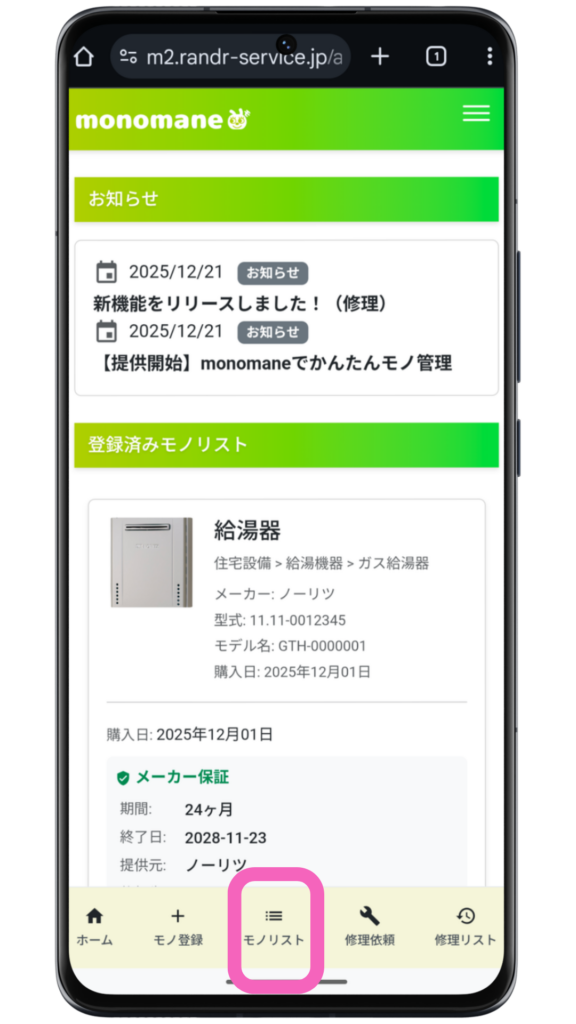
下部メニューの「モノリスト」をクリックする。
手順2:モノ詳細画面を開く
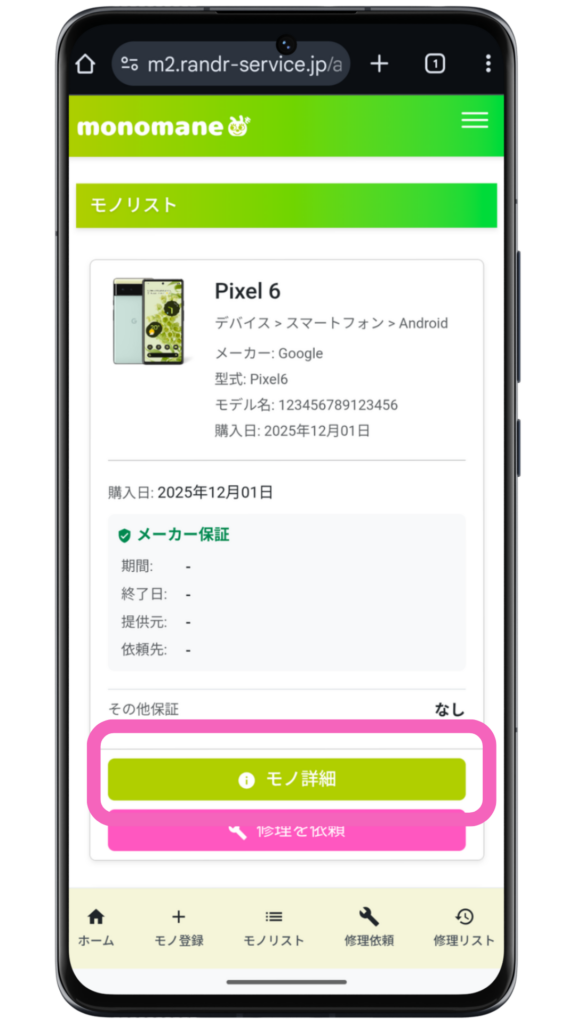
保証を追加したいモノの「モノ詳細」をクリックする。
保証が登録されていれば、モノリストの画面に保証期間や終了日などが表示されます。
手順3:編集ページを開く
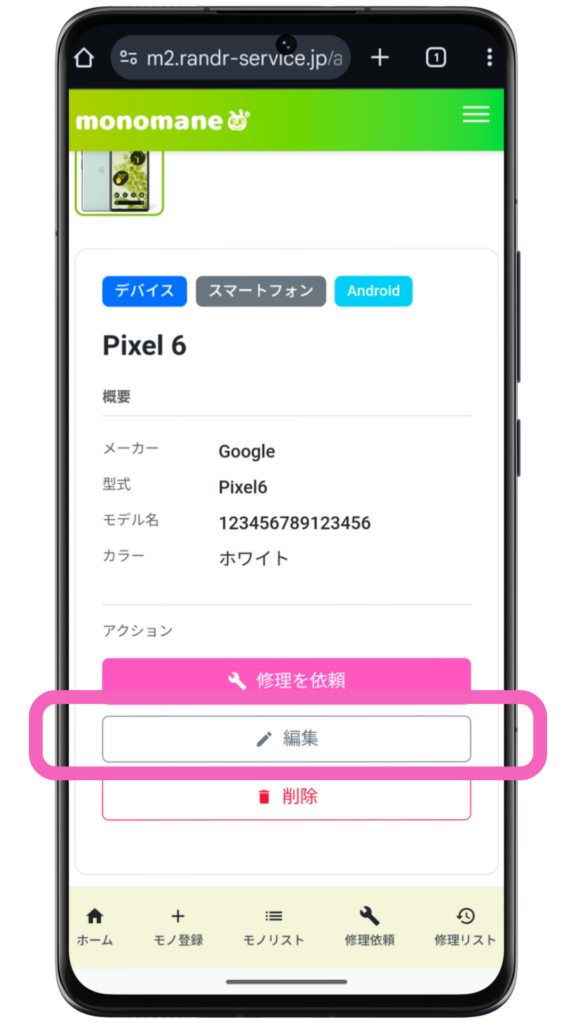
「編集」をクリックする。
「削除」をクリックすると、登録したモノを削除することもできます。
手順4:保証を追加する
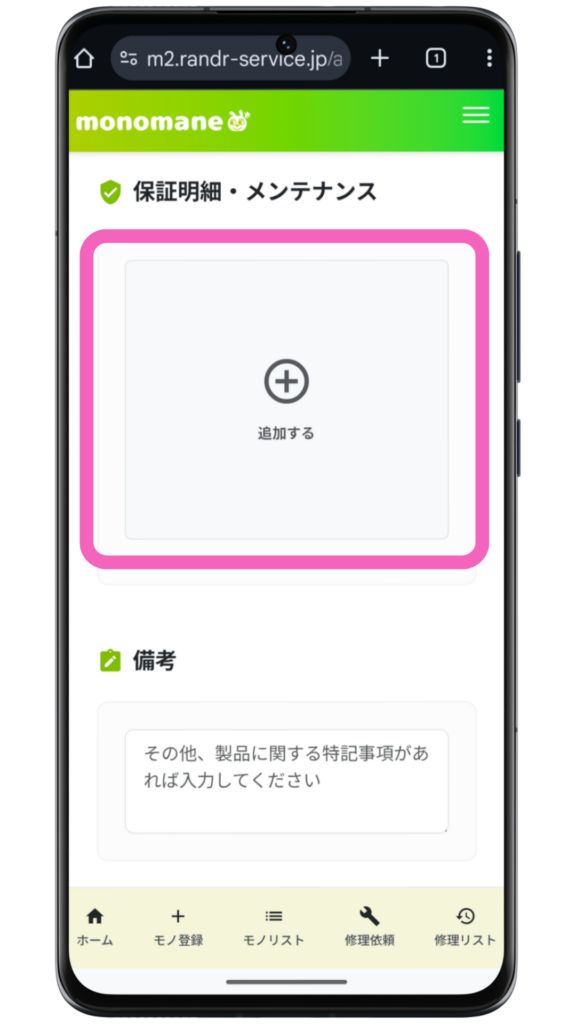
「保証・メンテナンス情報」の「追加する」ボタンをクリックする。
メーカー保証だけでなく、延長保証やメンテナンスパック、スマホの保険など、登録しているモノに付帯しているサービスはなんでも登録できます。
手順5:保証明細を入力する
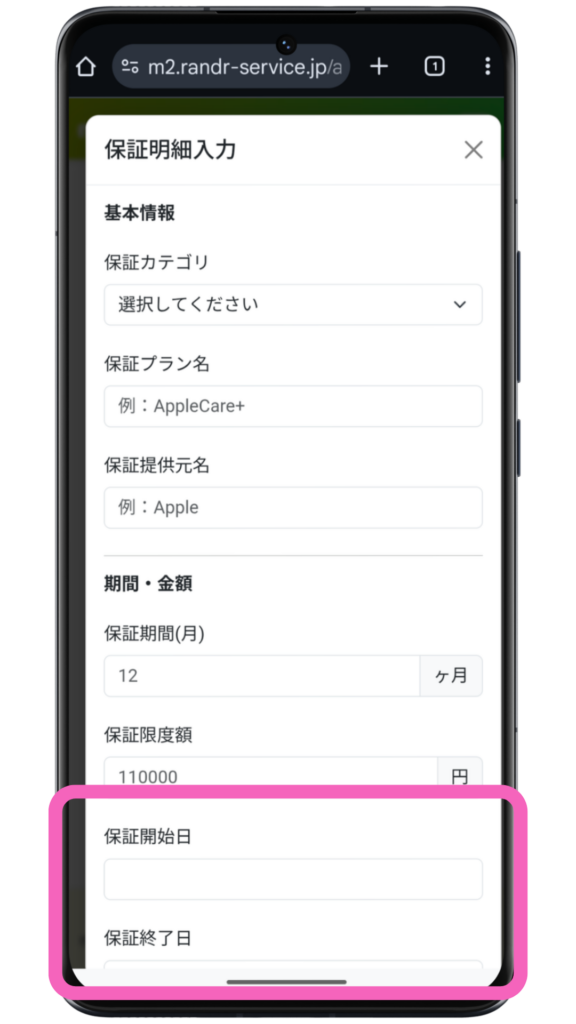
「基本情報」を入力する。
保証カテゴリのみ必須項目です。それ以外は任意です。
「期間・金額」を入力する。
延長保証などは限度額が設定されていることが多いため、保証限度額は入力して認識しておくと、無用なトラブルを避けることができます。
保証終了日を入力しておくと、終了日の30日前などにmonomaneから通知が届くようになりますので、必ず入力しておきましょう。
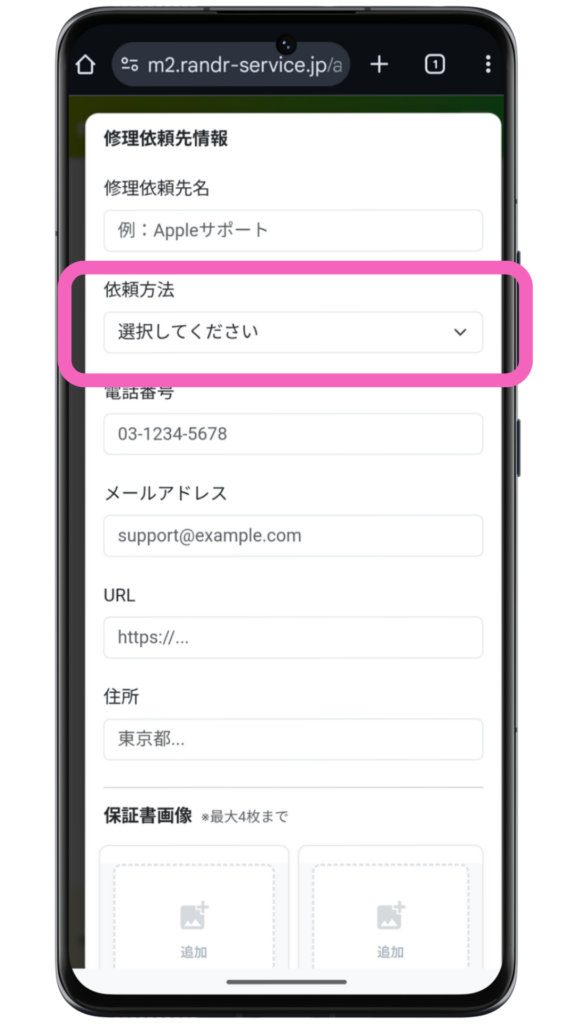
「修理依頼先情報」を入力する。
保証書等に記載されている依頼先の情報を入力します。なにかあったときに必ず必要になる情報なので、できるだけ入力しておきましょう。
「依頼方法」はプルダウンから選択します。依頼方法で選択した情報を入力します。
例)依頼方法で「電話」を選択→電話番号に修理受付窓口の番号を入力。
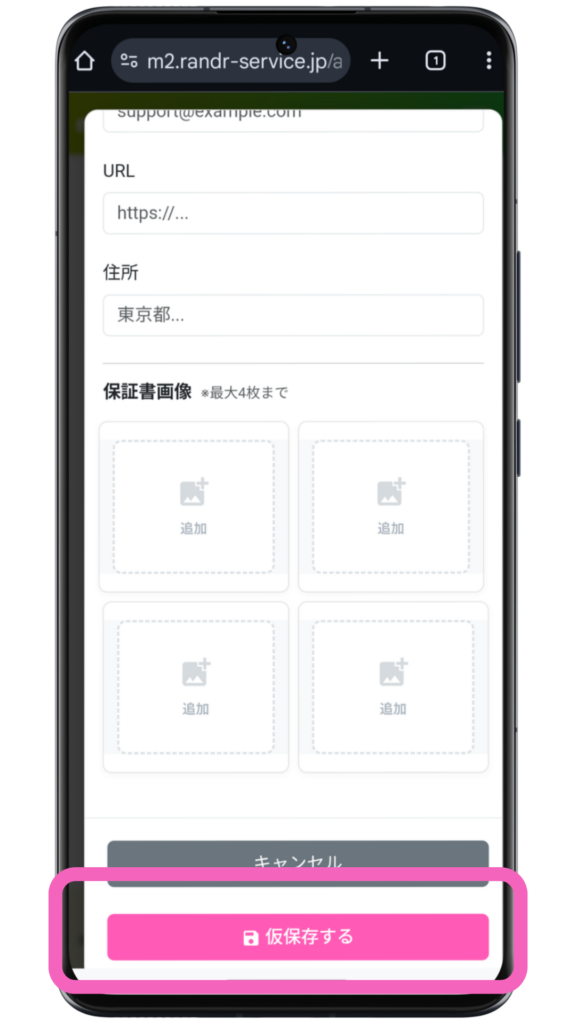
「保証書画像」をクリックして、画像を登録する
写真を撮影するか、画像を追加するか選べます。また、保証書という名称ではないものも登録できます。
入力が完了したら「仮保存する」をクリックする。
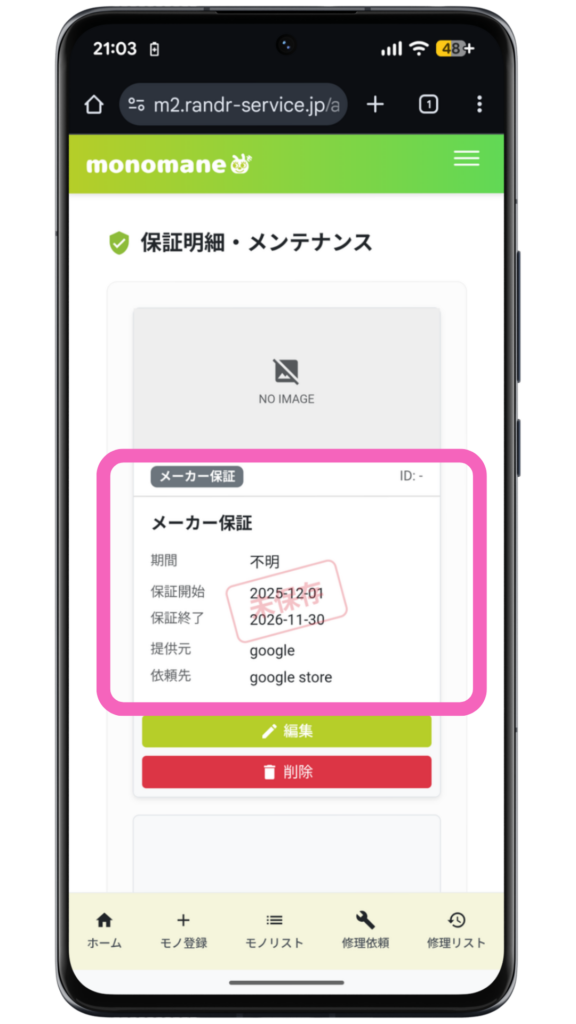
編集ページにもどると、先ほど入力した情報が「未保存」という形で登録されています。
手順6:情報を更新する
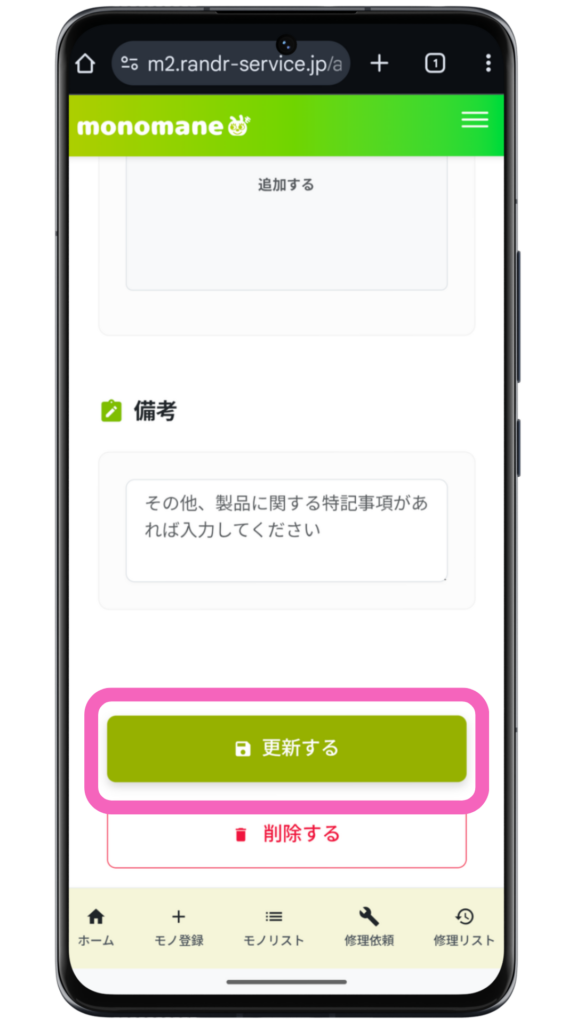
編集ページの一番下にある「更新する」をクリックする。
手順7:完了!
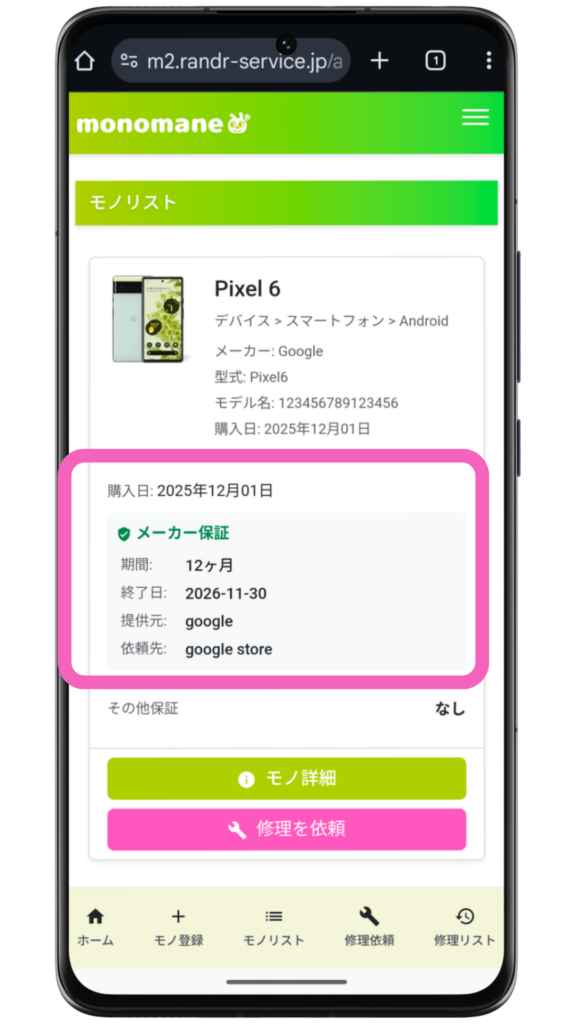
登録が完了すると、「モノリスト」に保証期間や提供元などの情報が表示されます。
以上で保証の登録は完了です!おつかれさまでした!
Thank you !
補足事項
- OCR(画像からテキストデータに自動変換)を現在開発中です!
- 保証を画像付きで登録をするとモノポが貯まります!
- 登録した保証情報は、いつでも修正・削除することができます。
- 通知機能を利用するには「保証終了日」の入力が必須です。