
この記事では、monomaneで修理の見積もりを依頼する方法を説明します。
概算見積もりの依頼は無料です。修理するかお悩みの方は、この記事を参考にぜひ見積の確認だけでもやってみてください!
この操作でできること
- 修理に必要な情報の入力や画像の登録ができる
- 無料で修理費用の概算見積もりを修理業者へ依頼できる
操作手順 (モバイル画面)
※PCやタブレットの場合は少しレイアウトが異なります。
手順1:修理依頼ページを開く
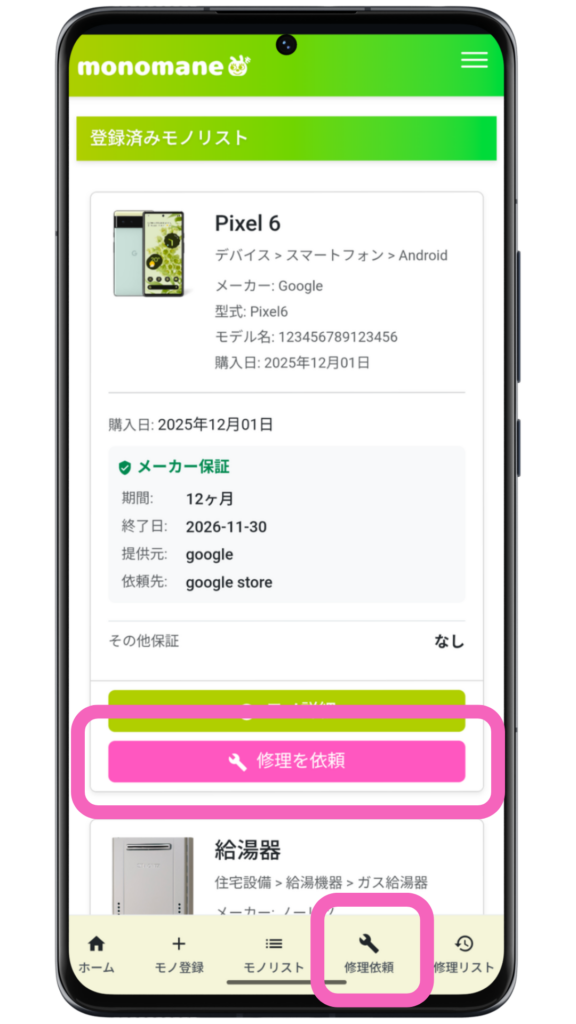
トップ画面の「登録済みモノリスト」から修理を依頼したいモノの下部に表示されている「修理を依頼」をクリックする。
モノ登録をしていない場合は、下部メニューの「修理依頼」をクリックします。
修理業者を選んで依頼する方法については別記事で解説しています。(記事準備中)
手順2:注意事項の確認
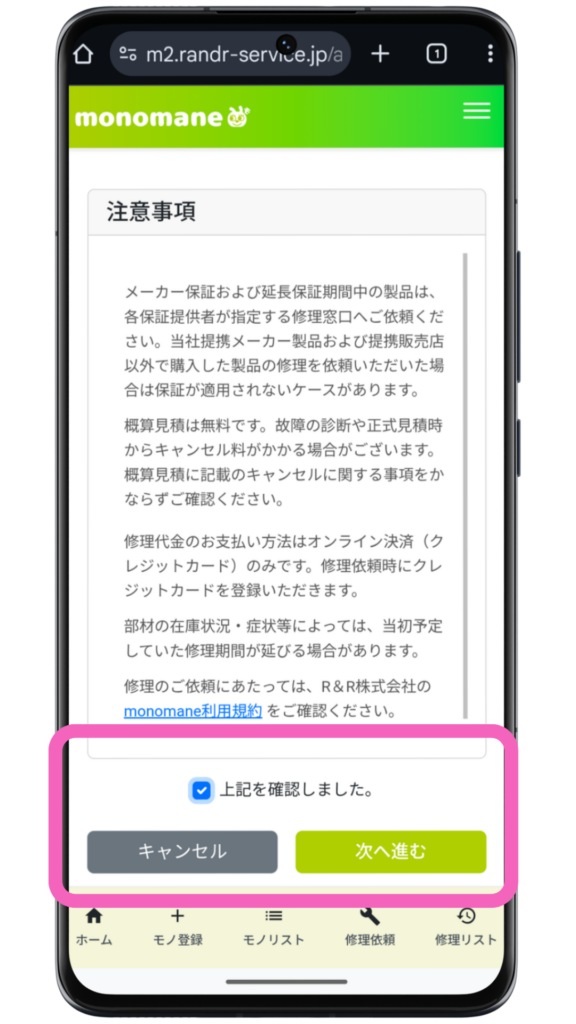
修理依頼における注意事項を確認する。
「上記を確認しました。」にチェックを入れ、「次へ進む」をクリックする。
手順3:症状情報を入力する
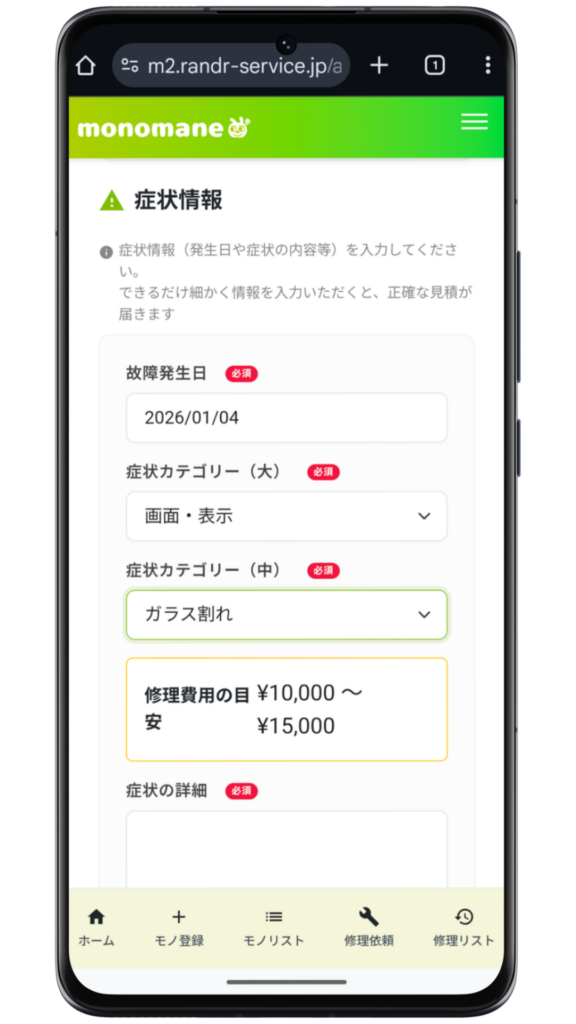
「故障発生日」を入力する。
おおまかな日付でOKです。
「故障カテゴリー」を選択する。
故障カテゴリーに該当するものがない場合は「その他」を選択し、「症状の詳細」および「原因」欄に症状を詳しく入力してください。
故障カテゴリーを選択すると、一般的な修理費用の目安が表示されます。※あくまで参考であり、修理業者が提示する実際の見積もりとは異なります。ご注意ください。
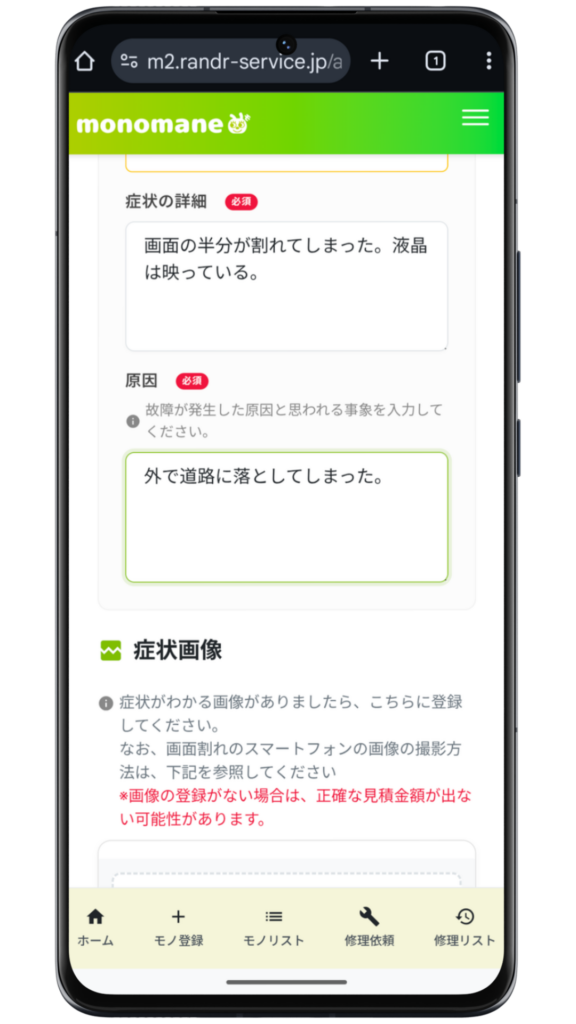
「症状の詳細」および「原因」を入力する。
修理業者が見積もりを出すために必要な情報です。できるだけ詳しく入力してください。
<入力のイメージ>
症状の詳細:製品がどんな状態で何に困っているか。(〇〇ができない、反応しない、〇〇から変な音がする etc.)
原因:なにが起きてそうなったか。(水に濡れた、落とした、落雷、何もしていない etc.)
手順4:画像を添付する
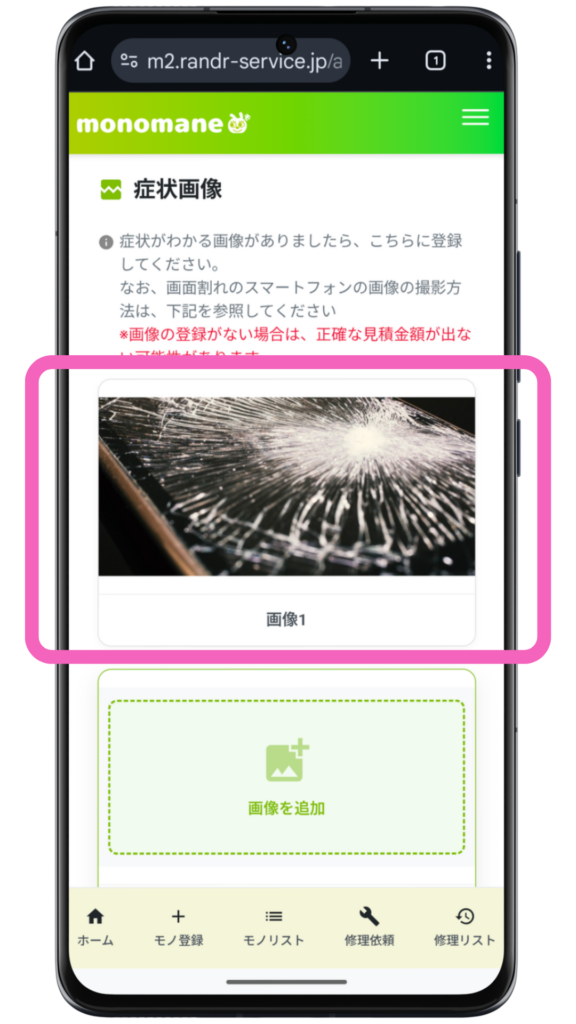
「画像を追加」アイコンをクリックする。
画像の登録は必須ではありません。ただし、外装や画面に関わる不具合の場合、画像がないと正確な見積もりが提示できません。
手順5:修理情報を選択する
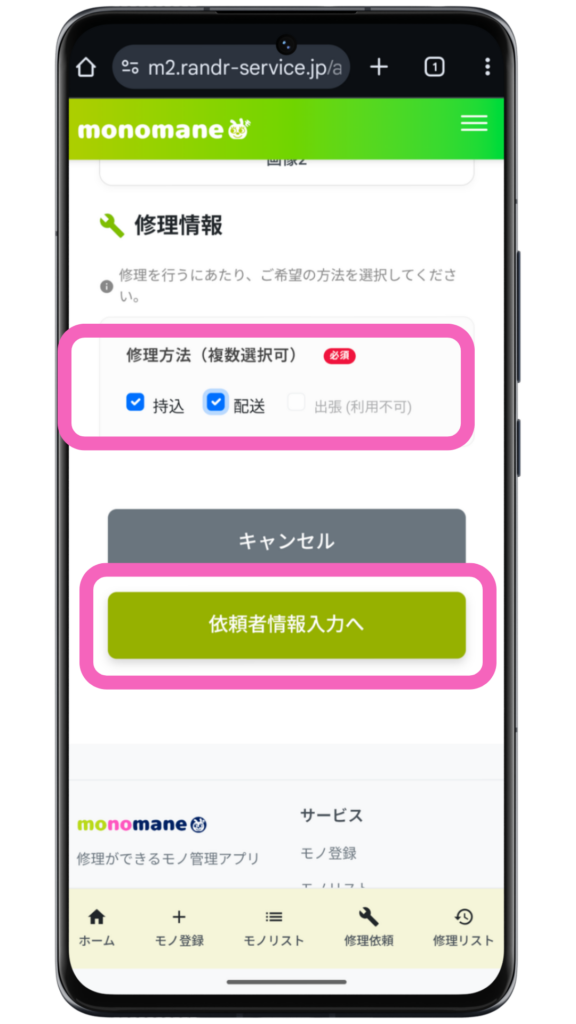
「持込」と「配送」で希望するものにチェックを入れる。
両方選択することができます。選んだ方法で修理業者から見積もりが提示されますので、内容をみてどちらか選びたい場合は両方にチェックを入れてください。
- 持込:店舗へモノを持ち込んで修理を行う方法(近くに店舗がある方向け)
- 配送:配送で修理を行う方法(店舗へ行く時間がない方や近くに店舗がない方向け)
手順6:内容を確認する
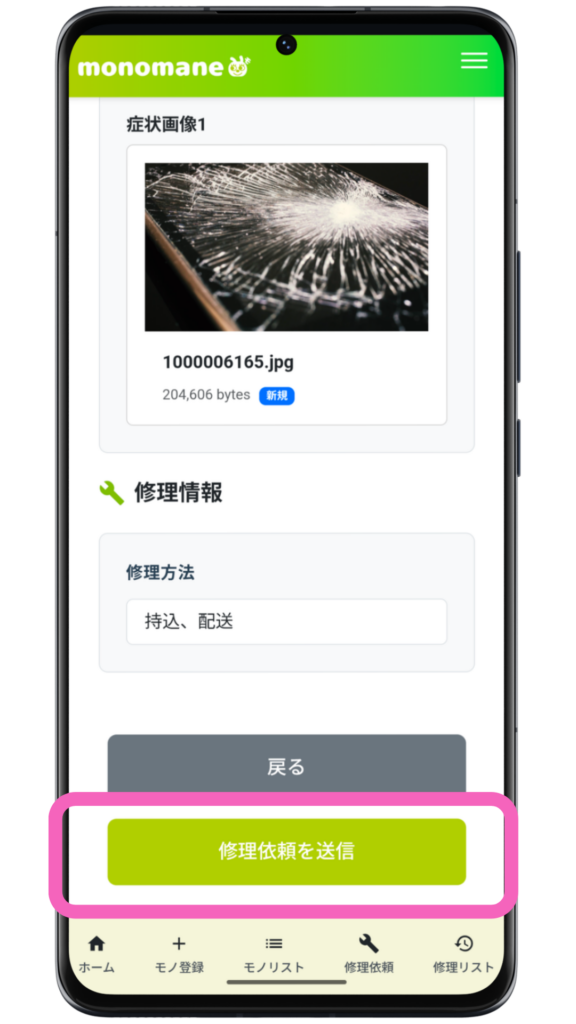
入力した内容に間違いがないか確認して、「修理依頼を送信」をクリックする。
修正する場合は「戻る」をクリックしてください。
手順7:見積もり依頼完了
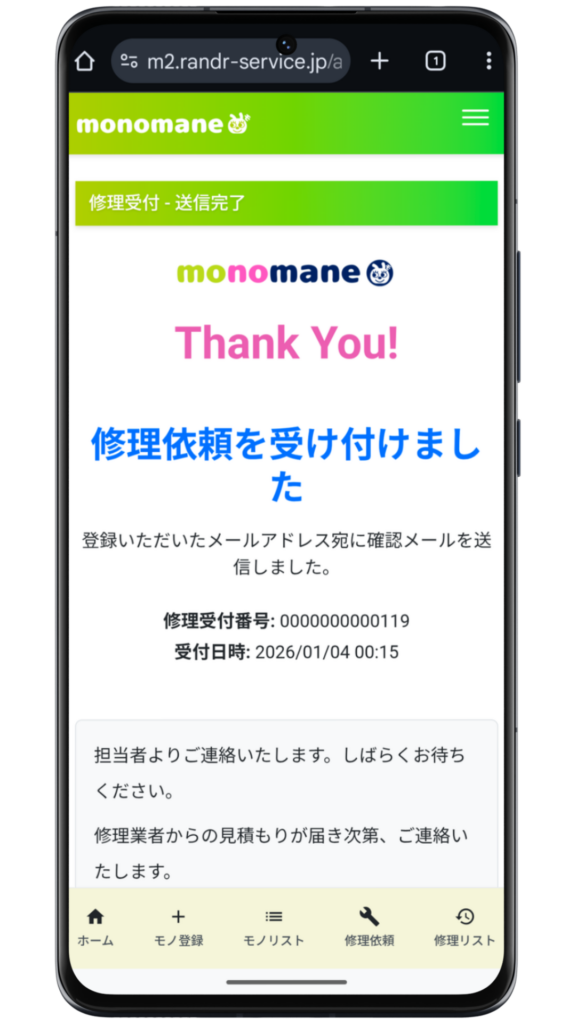
送信完了画面が表示されたら、修理の見積もり依頼は完了です。おつかれさまでした!
Thank you !
修理業者が依頼内容を確認して、概算見積もりが届きます。概算見積もりが登録されたら、登録のメールアドレスに通知が届きます。
概算見積もりの確認方法は別の記事で解説しています。以下のリンクからご確認ください。