

この記事では、monomaneでモノを新しく登録する方法を説明します。あらかじめモノを登録しておくと何かあったときにあわてず情報を確認し、スムーズに修理を依頼できます。
この操作でできること
- 新しくモノを登録できる
- 修理依頼の準備ができる
操作手順 (モバイル画面)
モバイル画面で解説します。PCやタブレットの場合は少しレイアウトが異なります。
手順1:monomaneにログインする
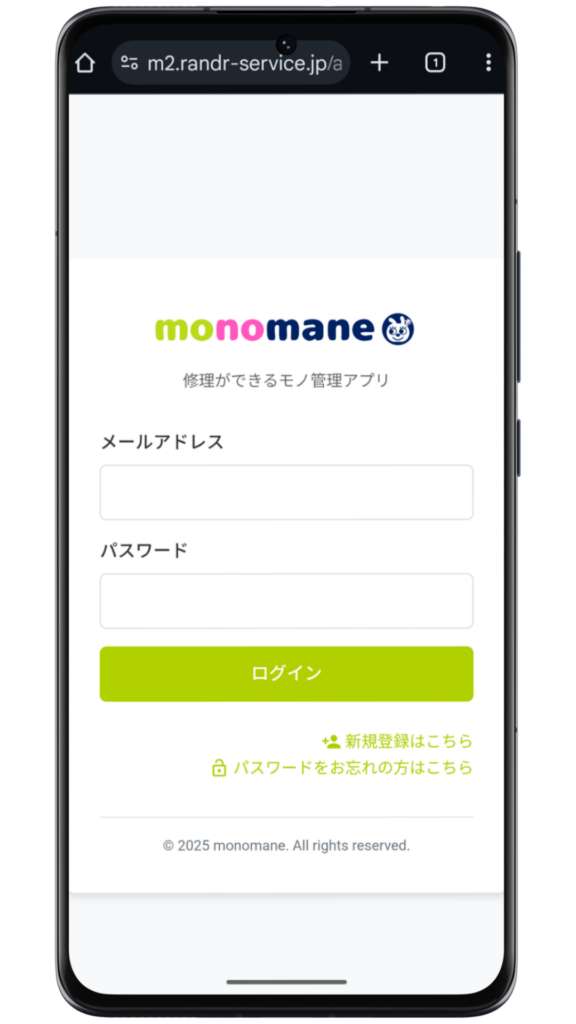
メールアドレスとパスワードを入力して、「ログイン」をクリックする。
※ユーザー登録が済んでいない場合は、「ログイン」の下部にある「新規登録はこちら」をクリックしてユーザー登録を行います。
手順2:モノ登録画面を開く
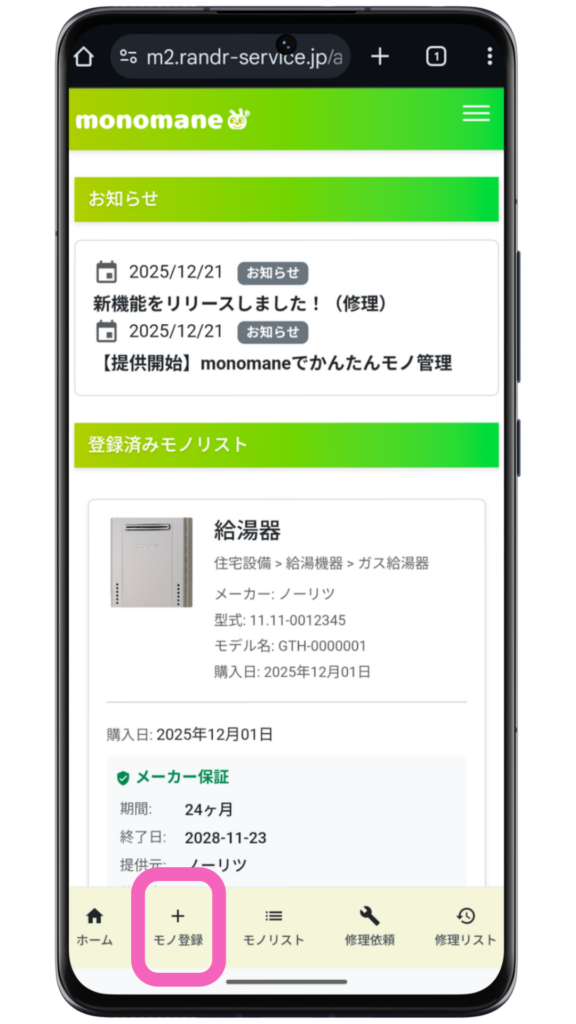
ホーム画面の下部メニューの「モノ登録」をクリックする。
手順3:製品名を入力する
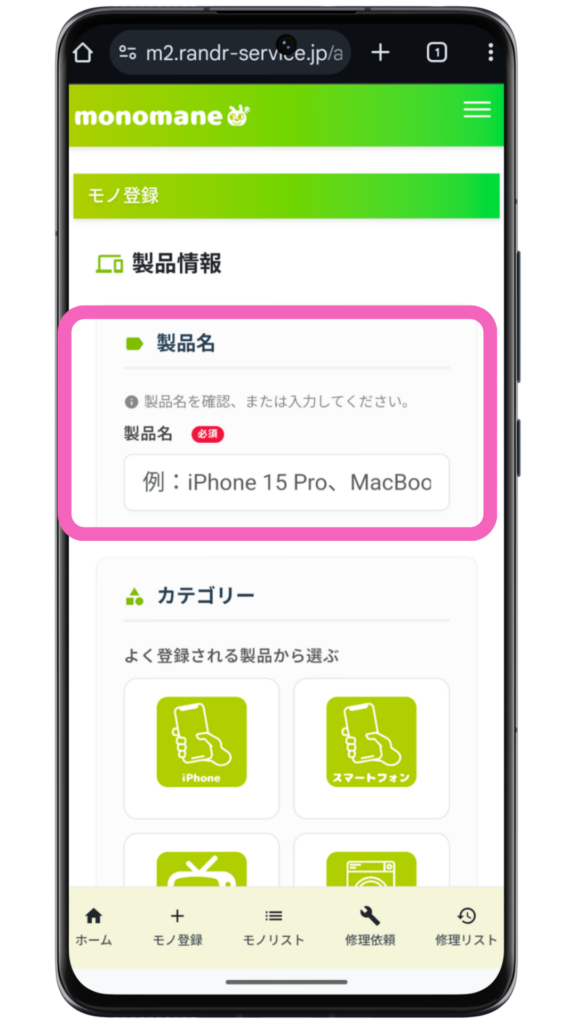
「製品名」を入力する。
製品名の入力はフリーです。お好きな名前で入力してOKです。
手順4:製品カテゴリーを選択する
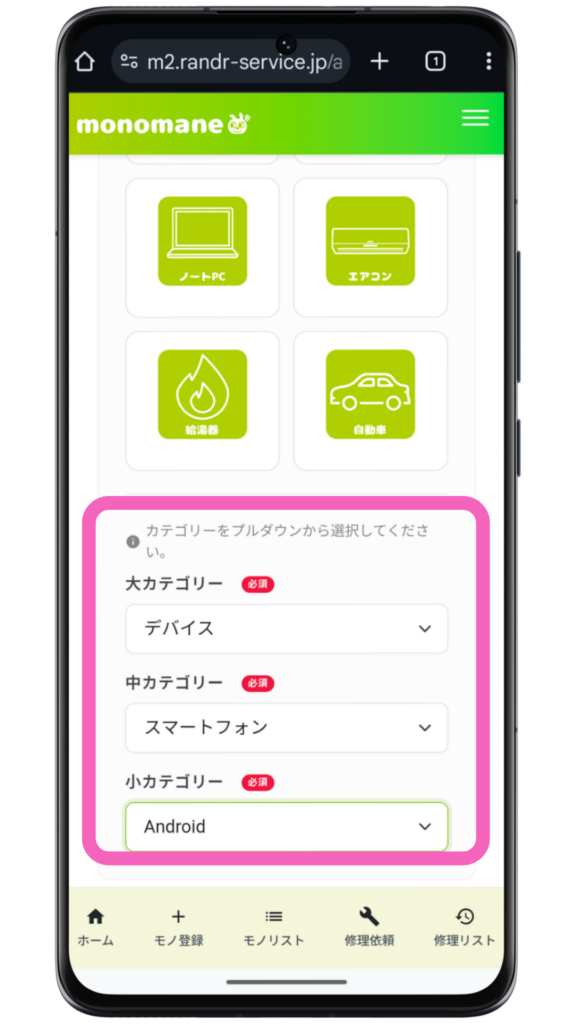
カテゴリー大・カテゴリー中・カテゴリー小を順番にプルダウンから選択する。
「よく登録される製品から選ぶ」のアイコンをクリックすると自動でカテゴリーが入力されます。
手順5:基本情報を入力する
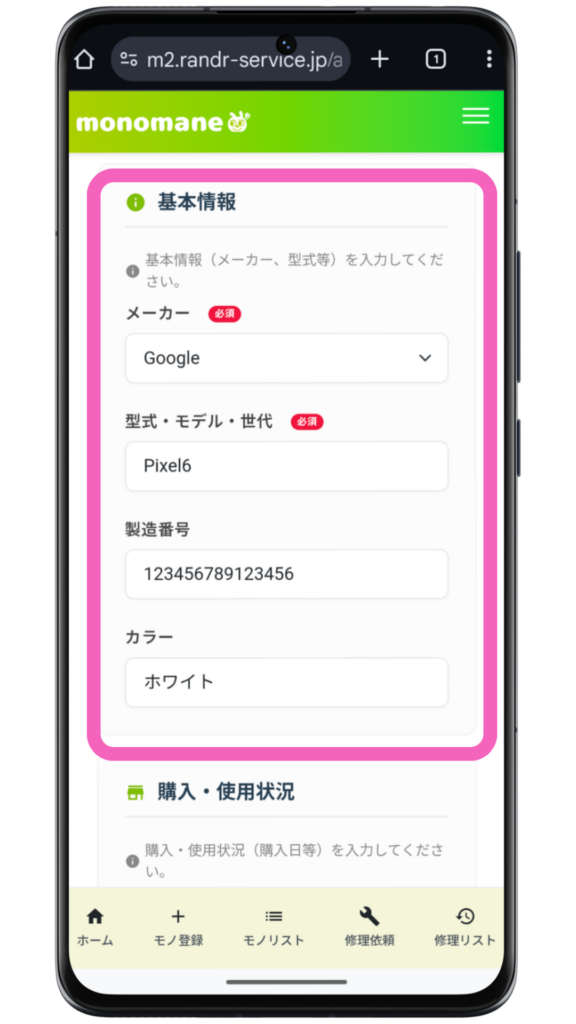
「メーカー」「型式・モデル・世代」を入力する。
メーカーはプルダウンから選択してください。製品カテゴリに応じて主要なメーカーが表示されます。選びたいメーカーが表示されない場合は「その他」を選択してください。
手順6:購入・使用状況を入力する
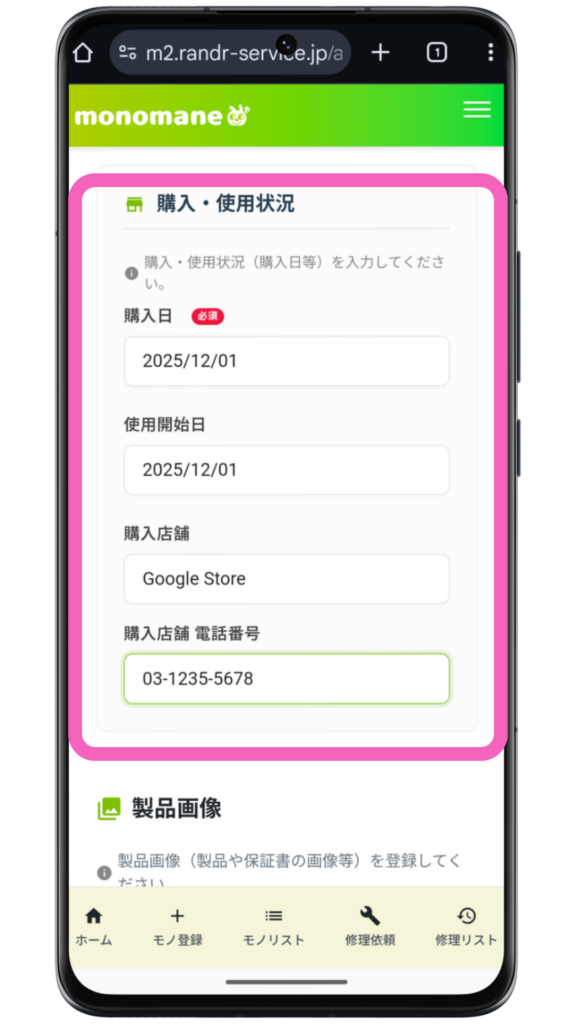
「購入日」を入力する。
任意ですが、購入店舗や電話番号を登録しておくと、何かあったときに便利です。
手順7:画像を登録する
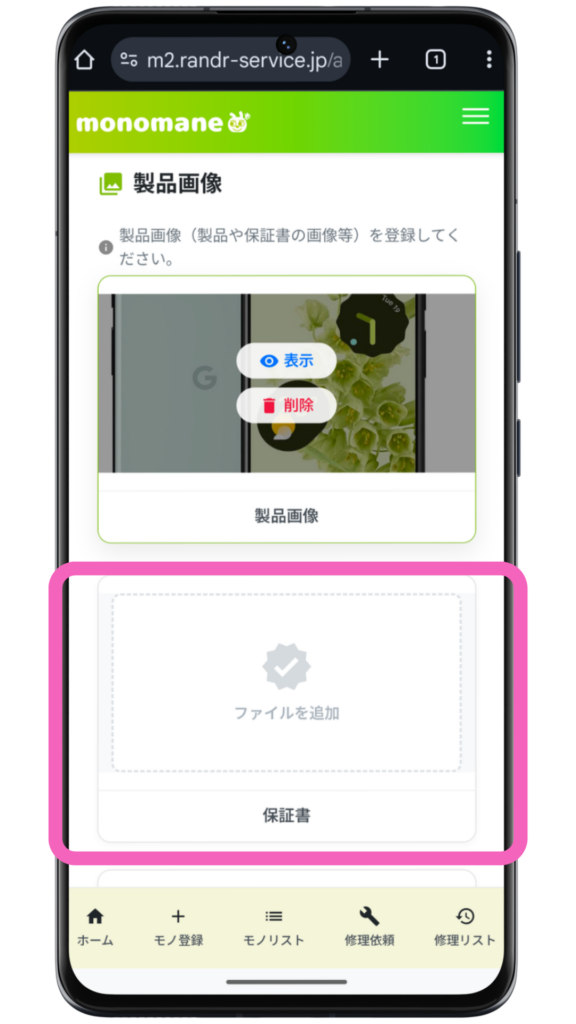
「ファイルを追加」をクリックして、画像を登録する。
画像の登録は任意です。画像は自分で撮影した写真でOK。
手順8:保証明細を入力する
この手順は別の記事で解説しています。保証明細の登録は任意なので、初めてモノ登録する場合はスキップしてOKです。
手順9:登録完了
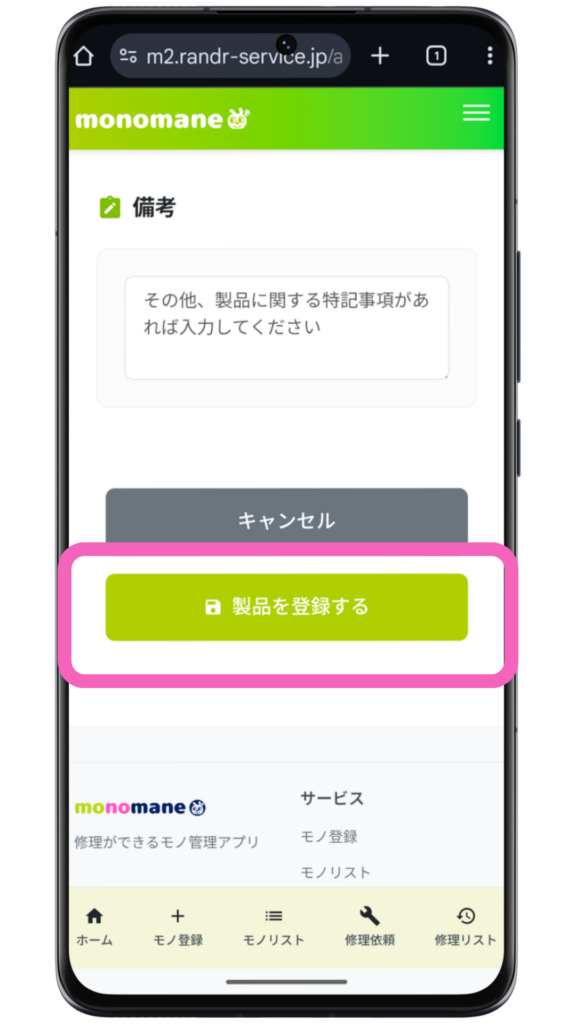
備考を入力する。
備考には何を入力していただいてもOKです。メーカーで「その他」を選択した場合のメーカー名や、その他忘れずに記録しておきたい情報などを入力します。
「製品を登録する」をクリックする。
以上でモノ登録は完了です!かんたんですね!
Thank you !
モノ登録時の補足事項
- モノ登録をするとモノポが貯まります!
- 登録した情報は、いつでも修正・削除することができます。
- 画像は後から追加・変更できます。