
この記事では、monomaneで配送修理を依頼する方法を説明します。配送修理の場合は、店頭持込みと少しだけ手続きが異なりますが、こちらの記事をさらっと読めば簡単に依頼できます。
この記事でわかること
- 配送修理の流れ
- 配送修理を依頼する方法
- 配送修理でやること
配送修理の流れ
配送修理の場合は、修理品を発送して、monomaneで「発送登録」を行う必要があります。
- 修理見積もりを依頼する際に、修理方法で「配送」を選択する
~修理業者から概算見積もりが届く~ - 修理依頼(業者確定)後、発送ガイドに沿って修理品を発送する
- 修理詳細ページで「発送登録」を行う
~修理業者が作業完了し、修理完了品を返送~ - 修理詳細ページで「受取登録」を行う
送料について
monomaneの配送修理は、双方元払いです。修理業者へ修理品を送付する際は「元払い」で発送してください。
- ユーザーから修理業者へ修理品を発送→ユーザー負担
- 修理業者からユーザーへ修理完了品を返送→修理業者負担
操作手順 (モバイル画面)
※PCやタブレットの場合は少しレイアウトが異なります。
手順1:修理方法で「配送」を選択する
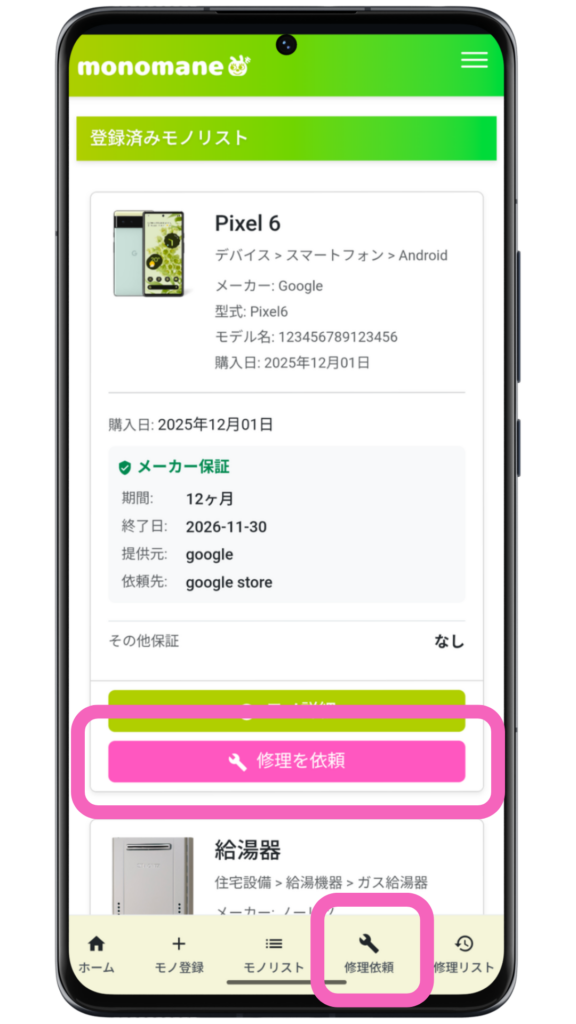
トップ画面の「登録済みモノリスト」から修理を依頼したいモノの下部に表示されている「修理を依頼」をクリックする。
モノ登録をしていない場合は、下部メニューの「修理依頼」をクリックします。
製品情報・症状を入力する
修理見積を依頼する方法については以下の記事で詳しく解説しています。
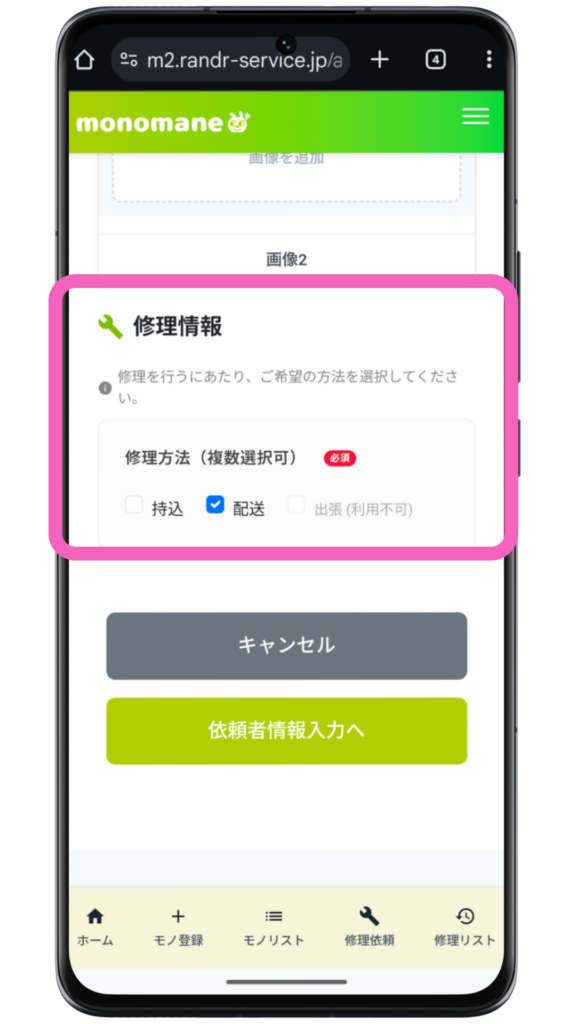
ページの一番下にある「修理方法」で「配送」を選択する。
「配送」を選択することで、配送対応が可能な修理業者のみから見積もりが届くようになります。
持込と配送どちらも見積もりが欲しい場合は、両方にチェックを入れて依頼します。
手順2:発送ガイドに沿って修理品を発送する
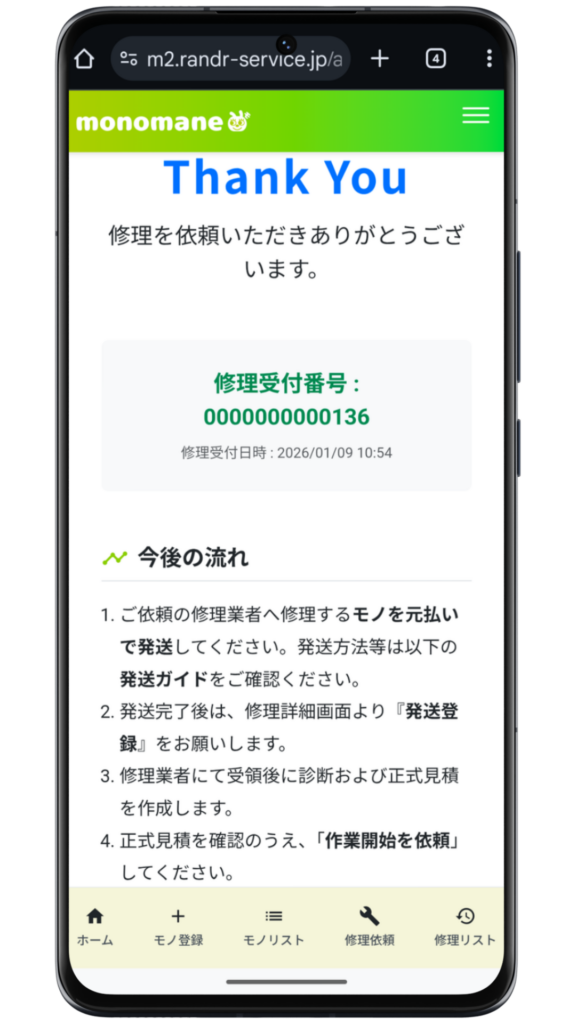
修理業者から届いた概算見積もりを確認します。概算見積もりを確認する方法は以下の記事を確認してください。
修理業者への依頼を確定させると、左の画面が表示されます。この画面にも配送修理の流れが記載されています。
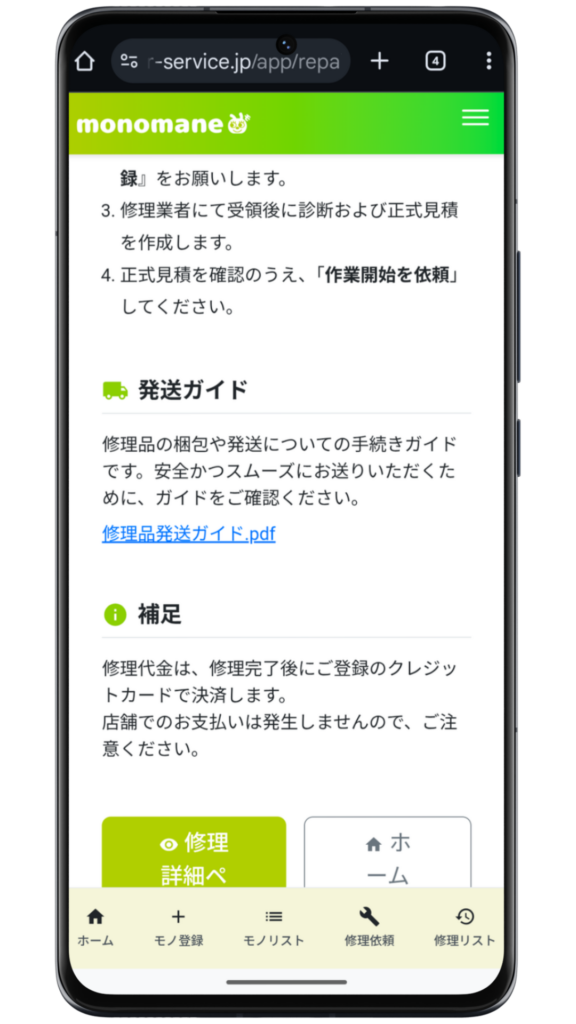
「修理品発送ガイド」を開き、発送方法を確認する
発送ガイドに沿って、修理品を発送する
発送方法については、発送ガイドまたは以下の記事を参考にしてください。
手順3:発送登録を行う
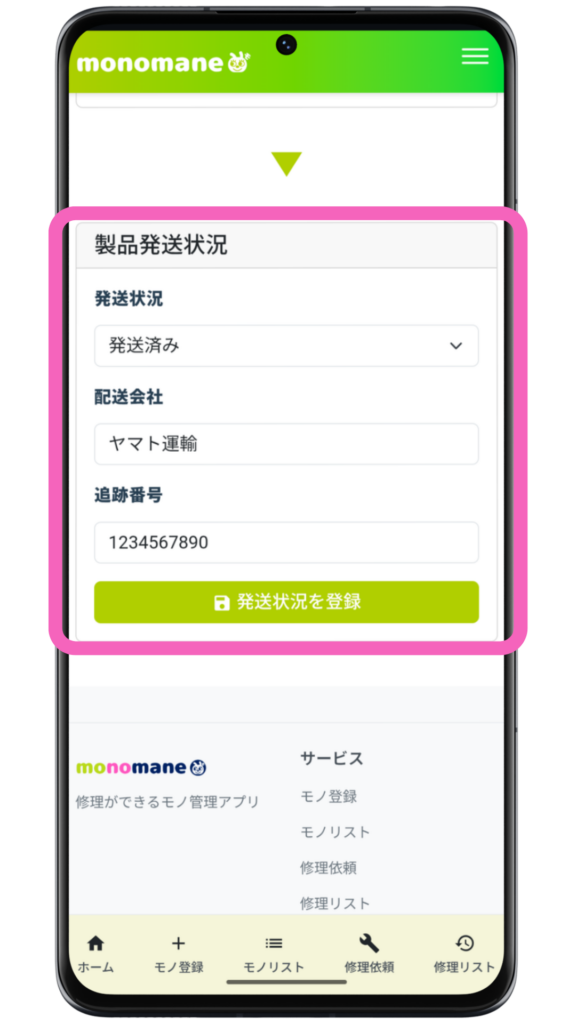
修理品の発送が完了したら、monomaneで「発送登録」を行う必要があります。
修理詳細ページを開き、「製品発送状況」入力する。
入力後、「発送状況を登録」をクリックする。
これで発送登録は完了です。
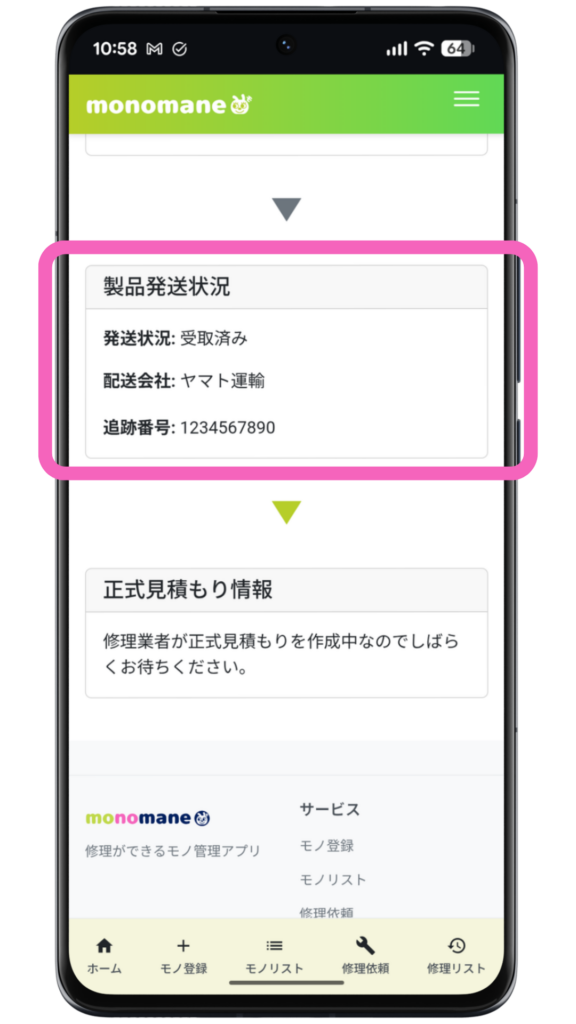
修理業者が修理品を受け取ったら、「発送状況」が「受取済み」に切り替わります。
修理業者が受け取った後は、故障診断を行い、正式な見積もりが提示されますので、しばらく待ちます。
手順4:受取登録を行う
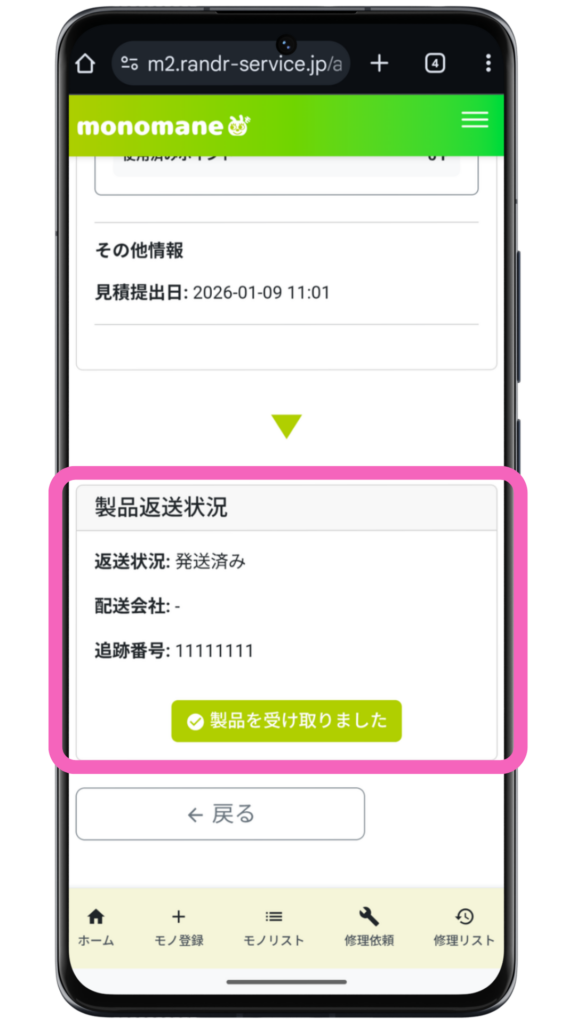
無事修理が完了すると、修理業者が修理完了品を返送します。
「製品返送状況」が表示され、「発送済み」になります。
修理完了品を受取り、内容が問題ないことを確認できたら、
「製品を受け取りました」をクリックします
受け取った製品に何か問題がある場合は、修理業者へ電話もしくはチャットで連絡を取ってください。
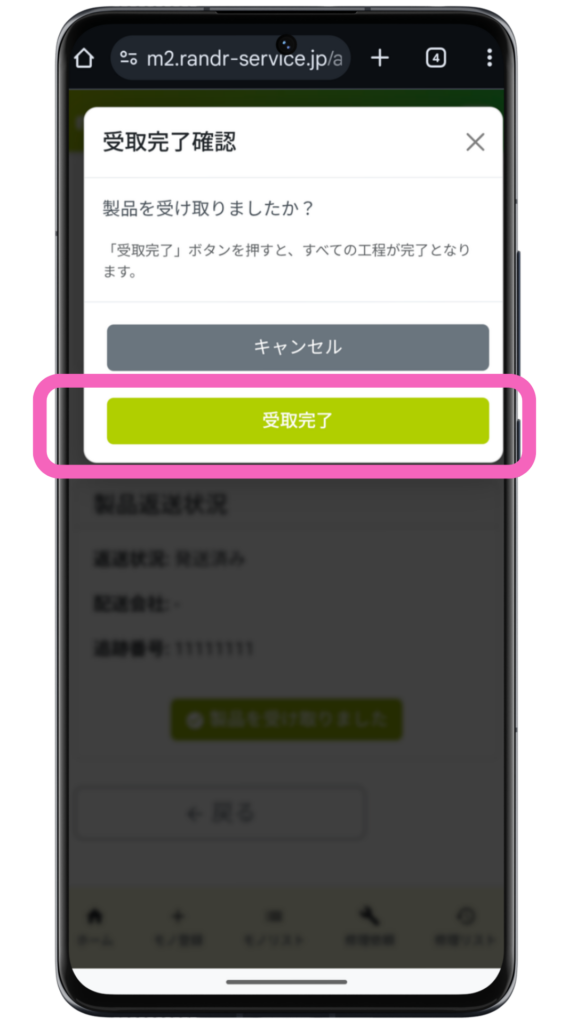
受取完了確認画面が表示されます
「受取完了」をクリックする
以上で、配送修理の対応は完了です!おつかれさまでした。
Thank you !
受取完了後にやること
受取り完了後は、修理業者の評価を行います。評価をするとモノポが貯まりますので、ぜひ評価までやってみてくださいね。評価の方法は以下の記事で解説しています。